

En bref
- Trois ajustements dans le Registre pour Windows 11 dès l’installation.
- Sauvegarde préalable recommandée avant toute modification.
- Impact sur le Menu Démarrer, le menu contextuel et l’écran de verrouillage.
- Des liens utiles permettent d’approfondir sans s’égarer.
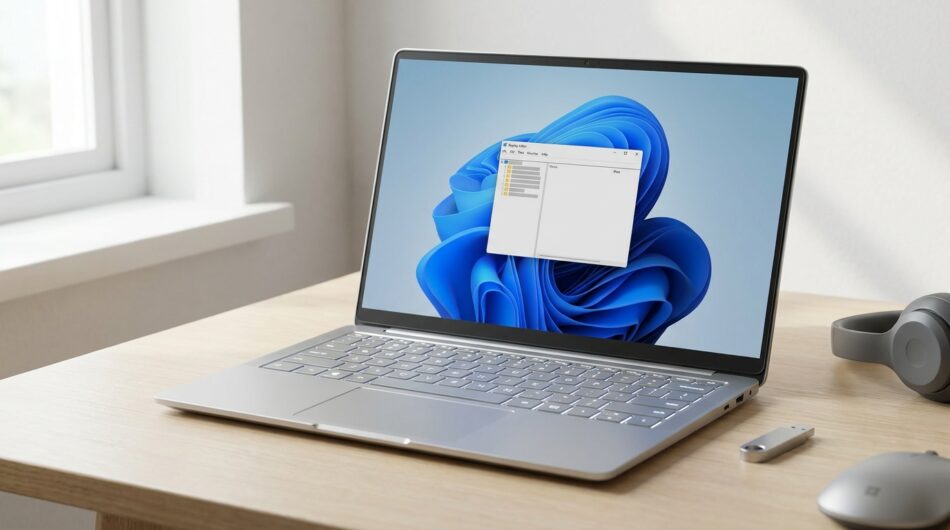
Windows 11 a pris du galon, mais certains choix restent irritants. Le Registre offre des raccourcis puissants pour reprendre la main sans outils tiers. Trois ajustements simples suffisent dès l’installation pour adapter l’OS à ses habitudes: désactiver Bing dans le menu Démarrer, retrouver l’ancien menu contextuel du clic droit, et supprimer l’écran de verrouillage. Avant de modifier le Registre, sauvegarder le fichier est indispensable. En cas d’erreur, il suffit de restaurer le Registre et d’appliquer le correctif. Les sections suivantes détaillent pas à pas les chemins, les valeurs et les effets. Chaque étape est présentée clairement, avec des conseils de sécurité et des liens utiles pour aller plus loin. Le Registre n’est pas un outil décoratif: c’est une porte d’entrée vers une expérience Windows 11 mieux adaptée, plus fluide et plus personnelle. Suivre ce tutoriel garantit une installation plus réactive et une configuration plus proche des habitudes quotidiennes. Et cela se fait sans réinstaller le système.
Windows 11 : 3 astuces incontournables pour configurer le Registre dès l’installation
1. Désactiver Bing dans le menu Démarrer
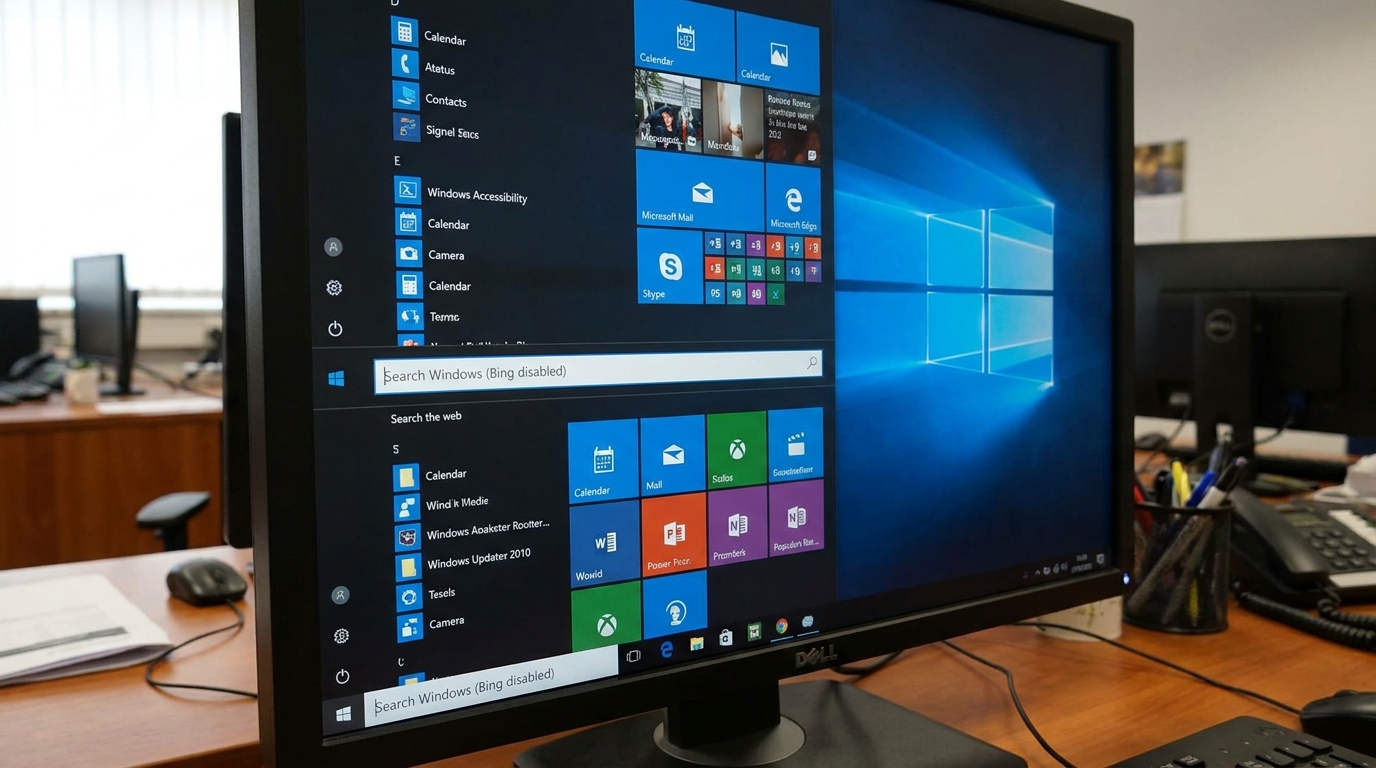
Objectif clair: éviter les résultats web dans la recherche du Menu Démarrer. Pour ne pas être distrait par Bing lorsque l’on cherche une app ou un fichier, il faut désactiver les suggestions web.
Chemin dans l’Éditeur du Registre: ComputerHKEY_CURRENT_USERSOFTWAREPoliciesMicrosoftWindows. Si la clé Explorer n’existe pas, la créer: clic droit sur Windows → Nouveau > Clé → nommez-la Explorer.
Valeur: créez une valeur DWORD 32 bits nommée DisableSearchBoxSuggestions et attribuez-lui la valeur 1. Redémarrage suffisant pour appliquer. Pour réactiver, mettez la valeur à 0.
Pour en savoir plus et comparer d’autres méthodes, consultez des ressources spécialisées comme 3 tweaks du Registre dès l’installation et astuces Registre Windows 11.
2. Retrouver l’ancien menu contextuel du clic droit
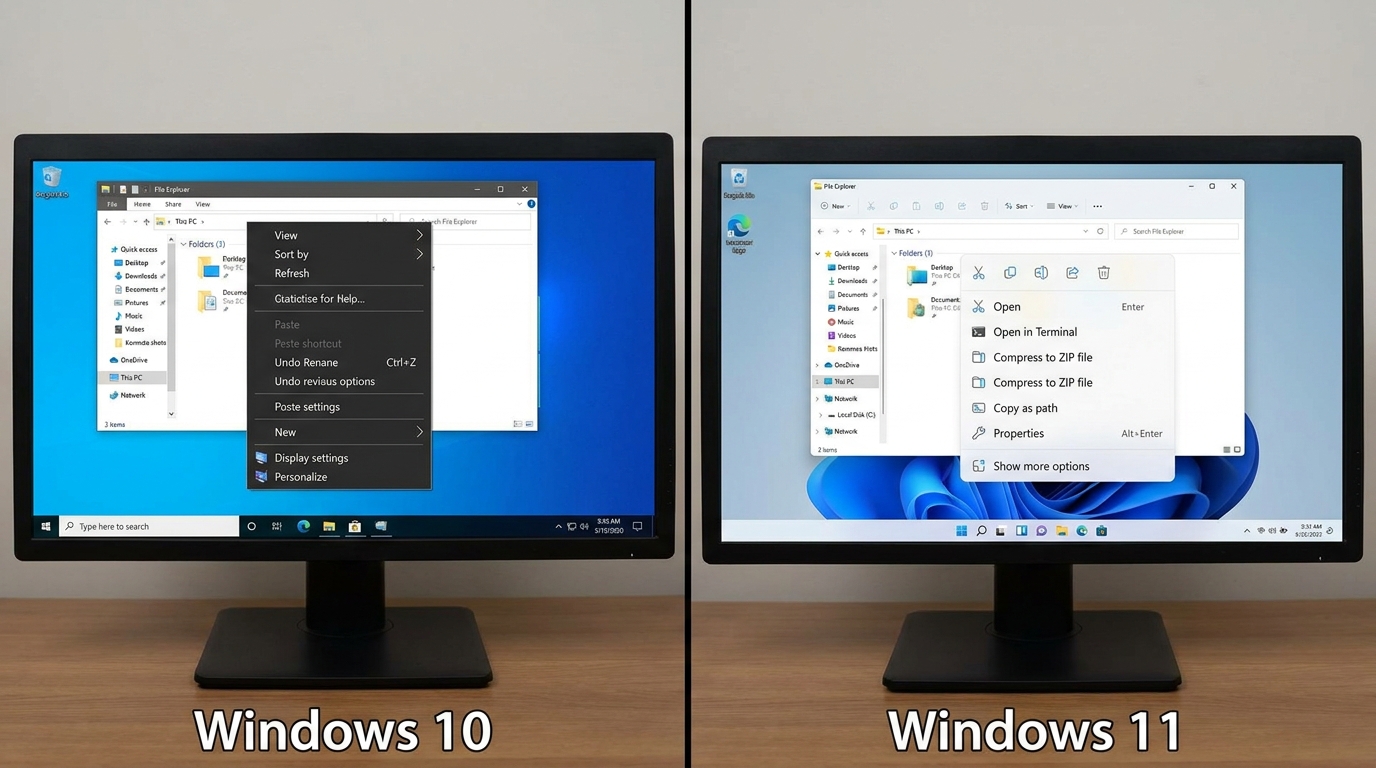
La refonte du menu contextuel peut gêner les réflexes d’antan. Heureusement, une petite manipulation remet l’ancien menu à l’honneur.
Chemin: ComputerHKEY_CURRENT_USERSOFTWARECLASSESCLSID{86ca1aa0-34aa-4e8b-a509-50c905bae2a2}. Dans cette clé, créez une sous-clé InprocServer32. Ouvrez-la, puis laissez le champ (Par défaut) vide et validez.
Redémarrez l’Explorateur (ou l’ordinateur) pour afficher l’ancien menu. Pour revenir au menu moderne, supprimez la clé InprocServer32 et relancez l’Explorateur.
Ce réglage ne touche pas l’ensemble du système, mais il améliore considérablement l’usage quotidien. Pour approfondir, découvrez d’autres astuces dans des tutoriels spécialisés et les guides dédiés au Registre.
3. Supprimer l’écran de verrouillage
Pour arriver directement à l’écran de connexion, il faut désactiver l’écran de verrouillage.
Chemin: ComputerHKEY_LOCAL_MACHINESOFTWAREPoliciesMicrosoftWindows, puis créer la clé Personalization et à l’intérieur la valeur DWORD 32 bits NoLockScreen avec la valeur 1. Redémarrage obligatoire pour que l’invite de saisie soit affichée directement.
Tableau récapitulatif des modifications
| Astuce | Chemin du Registre | Valeur | Effet |
|---|---|---|---|
| Désactiver Bing dans le Start | ComputerHKEY_CURRENT_USERSOFTWAREPoliciesMicrosoftWindows Explorer |
DisableSearchBoxSuggestions = 1 | Recherche locale uniquement, pas d’indexation web |
| Rétablir l’ancien menu clic droit | ComputerHKEY_CURRENT_USERSOFTWARECLASSESCLSID{86ca1aa0-34aa-4e8b-a509-50c905bae2a2}InprocServer32 | (Par défaut) vide | Menu contextuel classique |
| Supprimer l’écran de verrouillage | ComputerHKEY_LOCAL_MACHINESOFTWAREPoliciesMicrosoftWindowsPersonalization | NoLockScreen = 1 | Accès direct à l’écran de connexion |
Pour aller plus loin, des guides et tutoriels sur le registre Windows 11 permettent d’étendre ces réglages, tout en restant prudent. Des liens utiles comme améliorer Windows 11 via le Registre ou fonctionnalités cachées offrent des pistes supplémentaires.
Récapitulatif pratique
- Sauvegarde du Registre avant toute modification.
- Redémarrer l’Explorateur ou l’ordinateur après chaque changement.
- Tester les effets, puis ajuster si nécessaire.
Ces trois ajustements rapides offrent un auris³e rapide pour une optimisation et une personnalisation immédiates de Windows 11 après l’installation. Pour approfondir, consultez des ressources dédiées et des tutoriels plus complets.
Les modifications dans le Registre sont-elles sans risque ?
Oui, à condition d’effectuer une sauvegarde et de suivre les valeurs exactes. Une restauration permet de revenir en arrière en cas d’erreur.
Puis-je revenir aux paramètres d’origine facilement ?
Oui. Remettez les valeurs à leur état par défaut ou supprimez les clés créées lors des modifications.
Ces tweaks suffisent-ils pour une vraie personnalisation ?
Ils améliorent l’expérience immédiatement, mais pour une personnalisation poussée, il faut combiner Registre et outils de configuration plus complets.
Les liens sources recommandent-ils d’autres méthodes ?
Oui. Ils proposent des approches alternatives et des scripts pour automatiser les modifications.